Microsoft Excel.- Es una Hoja electrónica que nos permite construir planillas, cuadros estadísticos, registros de asistencias de notas etc.
Para ingresar tenemos que :
1.1 Ejecución del programa
1.-Click en el Botón Inicio
2.- Seleccionar Todos los Programas
3. - Click en Microsoft Excel
Nos mostrara la ventana de Bienvenida de Microsoft Excel.
1.2 El entorno de Microsoft Excel

Reconocimiento de la hoja Electrónica
- Consta de 65536 Filas
- Y Las columnas están en forma de letras de A hasta IV
- Contiene Celdas cada una de ellas son separadas
- Puedes trabajar y grabar varias hojas de trabajo en un mismo archivo
Recuerde :
Click en Ver
Seleccionar Barra de Herramientas
Tiene que estar activas las Barras Estándar, Barra de Formato, y la Barra de Dibujo.
Una vez configurado Ver los diferentes modos normal, Vista previa de salto de pagina Nótese que no hay regla que activar.
Aprendiendo el uso de la Barra Estándar.


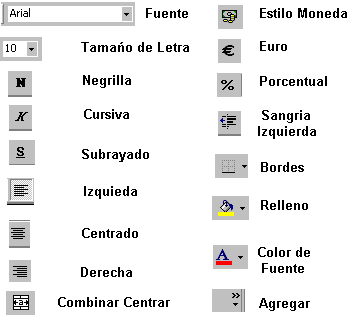
Una Vez Conocido la Barra Estándar Conoceremos la Barra de Formato con ella podremos utilizar rápidamente los modos para arreglar nuestros textos
Aprendiendo el uso de la Barra de Formato.

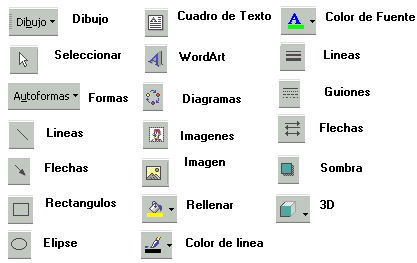
Aprendiendo el uso de la Barra de Dibujo.

Una vez aprendido el uso de las barras de herramientas. Comenzaremos a ingresar datos en nuestra hoja aprenderemos a sumar, restar ,multiplicar y dividir.
Operaciones Matemáticas esta escrito en la celda B2 , Suma esta escrito en la celda B4 , Resta esta en la celda C4 y así sucesivamente cada dato deberá estar en una celda Unica.
Aprendiendo a Ingresar Fórmulas Básicas
Una vez ingresado los datos comenzaremos a utilizar las formulas
Primero vamos a sumar para ello debes ponerte debajo o al lado de los números a sumar celda C7
Luego para que la maquina entienda que lo que vas ingresar es una formula se pone el símbolo =
=B5+B6 Presionar Enter y observen que sucedió

Notaras que sale el resultado 159 y en la barra de formula aparecerá la formula utilizando un poco de sentido común realizar las demás operaciones recordando que el símbolo de multiplicación es el asterisco * y el de división es el Slahs /.
Una vez sacado el resultado utilizaremos herramientas de formato para mejorar nuestra hoja
 Iluminar desde la celda B2 Hasta la celda E2 luego Click en el botón de combinar y centrar
 Luego Click en el botón para crear Bordes elija cuadrado
Luego le daremos color de relleno y color de letra y así a toda la hoja
Para Cambiar de Nombre HOJA1 por Práctica 1
 1.- Click con el botón derecho en Hoja1
2.- Click en Cambiar Nombre
3.- Digite practica1
4.- Click fuera del cuadro o presione la tecla Enter
Datos
Datos Numéricos.- Son lo Números 1,2,3,4 etc.
Datos Alfanuméricos .- Son las letras y números a,e,i,o,u, 1,2,3,
Para Guardar un archivo en su disquete
 1.- Click en Archivo
2.- Click en Guardar Como
3.- Seleccionamos la unidad donde queremos Guardar Disco 3 ½ A
4.- Ingresamos el nombre del archivo Practica1
5.- Click en Guardar
Para abrir Un archivo de Excel en su disquete
 1.- Click en Archivo
2.- Click en Abrir (También Usando la Barra Estándar Abrir)
3.- Seleccionamos la unidad en donde deseamos abrir el archivo disco 3 1/2 A
4.- Elegimos el archivo a Abrir Practica1
5.- Click en abrir
Técnicas Básicas De Bloques
Para dar ancho de columnas y Alto de filas

Si queremos que sea para todas las Columnas debemos seleccionar primero si es para una Columna nos ponemos en la Columna que deseamos anchar ejemplo
1.- Posiciónese en la celda A1
2.- Click en Formato
3.- Click Columna
4.- Click en ancho por defecto el alto es 10,71 para todas las Columnas
5.- Aumentamos a 25 el ancho de Columna Luego Click en Aceptar
Note la diferencia

Si queremos que sea para todas las filas debemos seleccionar primero si es para una fila nos ponemos en la fila que deseamos anchar ejemplo
1.-posiciónese en la celda A1
2.- Click en Formato
3.- Click Fila
4.- Click en alto por defecto el alto es 12,75 para todas las filas
5.- Aumentamos a 25 el alto de la fila Luego Click en Aceptar
Note la diferencia
Nota.- Puede ensanchar las filas y columnas poniendo el puntero del Mouse en uno de sus bordes Click sin soltar arrastre el Mouse y automáticamente Ud. podrá elegir el ancho o alto.

Manejo de Fuentes
Seleccionando en la barra de formato podemos dar formato a nuestras fuentes en la hoja electrónica ya sea para N , K, S o para alineación de Texto o color.
Manejo de Bloques
 Para copiar un texto o Parte de la hoja
1.- Seleccione o Ilumine la parte a copiar

2.- Click en le botón de copiar en la Barra Estándar
3.- Click en la nueva posición a copiar
4.- Click en Pegar
Para Mover un texto o Parte de la hoja

1.- Seleccione o Ilumine la parte a Mover
2.- Click en le botón de Cortar(Mover) en la Barra Estándar
 3.- Click en la nueva posición a Mover
4.- Click en Pegar
Para Borrar un texto o Parte de la hoja
1.- Seleccione o Ilumine la parte a Borrar
2.- Presione la tecla Supr y listo.
 Para Deshacer y Rehacer
1.- Click en el Botón Deshacer en la barra Estándar
2.- Click en el Botón Rehacer en la barra Estándar
Recuerde que son sus botones amigos que le ayudaran mucho cuando tengas problemas

Para Buscar y Reemplazar
1.- Click en Edición
2.- Click en Reemplazar
3.- En donde dice Buscar se escribe la palabra que se desea buscar y reemplazar
4.- Debajo donde dice reemplazar con se pone el texto que reemplazara
5.- una vez encontrado Buscar siguiente hasta que termine la búsqueda.
sarah ivonne chavez quijano 8
keysi estefani rodrigues gomez 38
karla elizabeth melara merino 23
jackeline patricia ramires ruano 29

No hay comentarios:
Publicar un comentario